
操作ガイド
5. パソコンサイトで予約する
パソコンサイトにログインする
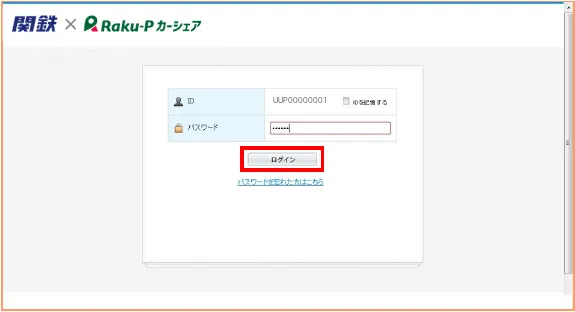
パソコンサイトにアクセスしてください。ログイン画面が表示されますので「運転者ID(11桁)」と「パスワード」を入力して[ログイン]を押してください。
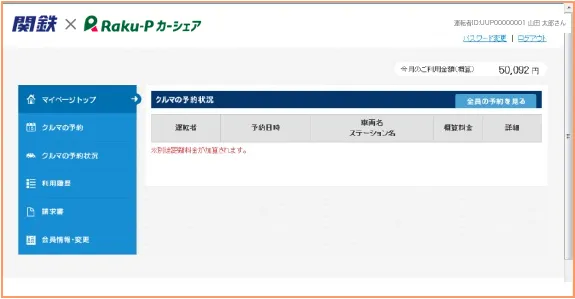
ログインするとマイページトップが表示されます。
パスワードを忘れてしまった場合
ログイン画面の「パスワードを忘れた方はこちら」をクリックして、ご自身でパスワードの初期化を行ってください。登録済みメールアドレスに初期パスワードが送信されます。初期パスワードでログインしてパスワードの再設定を行ってください。
パスワードはカーシェアリング担当窓口に問い合わせてもお教えできませんのでご注意ください。
パスワードを変更する
運転者ID(11桁)でパソコンサイトにログインして、画面右上の「パスワード変更」を押してください。
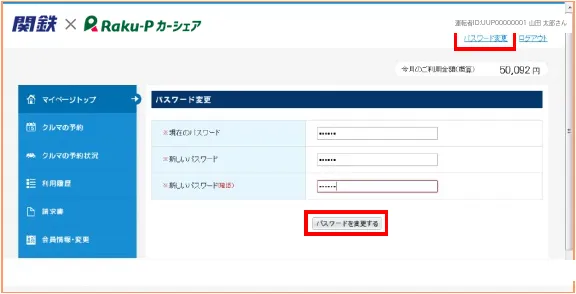
パスワードの変更画面が表示されます。現在のパスワードと新しいパスワードを入力して[パスワードを変更する]を押してください。
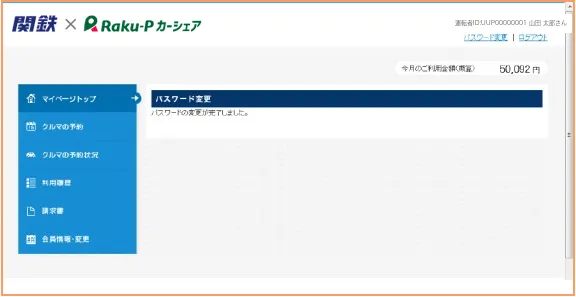
パスワードの変更完了画面が表示されます。次回ログインからは新しいパスワードでログインできます。
新規に予約する
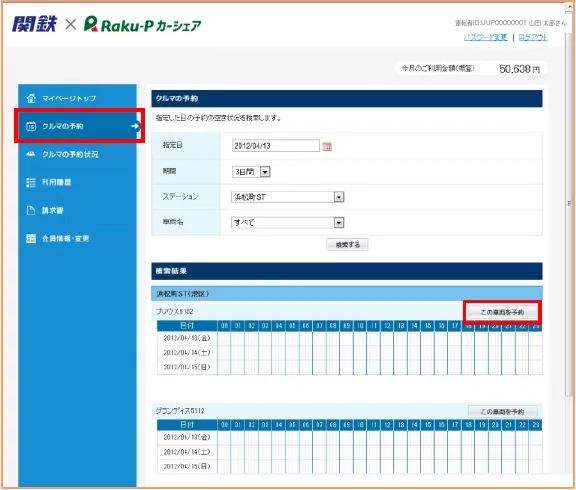
運転者ID(11桁)でパソコンサイトにログインして、メニューの[クルマの予約]を選択してください。予約したい車両の[この車両を予約]を押してください。
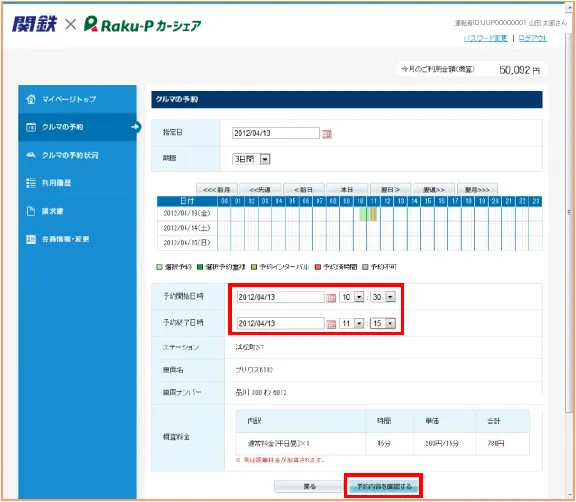
選択した車両の予約画面が表示されます。「予約開始日時」「予約終了日時」を入力して[予約内容を確認する]を押してください。
予約内容の確認画面が表示されます。予約内容を確認して[この内容で予約する]を押してください。
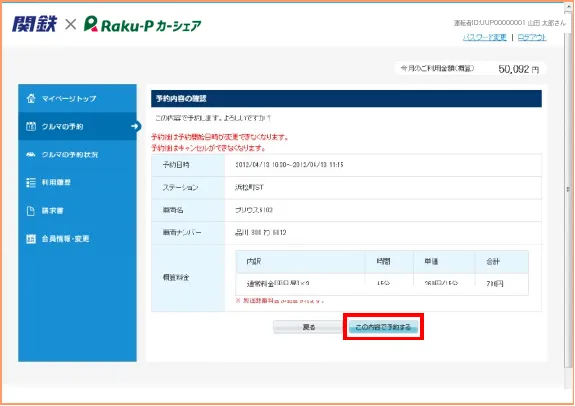
予約が確定すると、予約した運転者に「新規予約受付のご案内」メールが送信されます。
予約を変更する
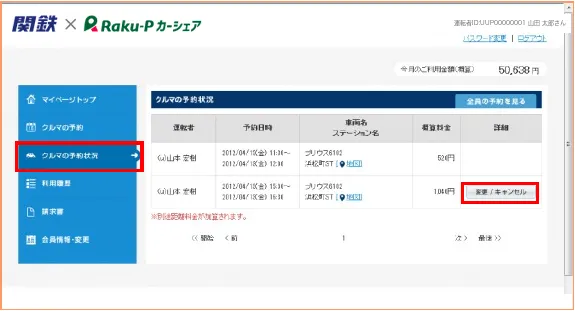
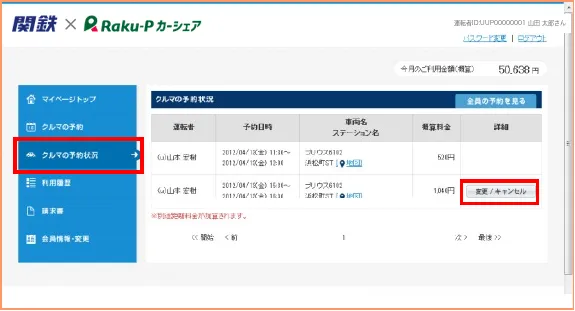
運転者ID(11桁)でパソコンサイトにログインして、メニューの[マイページトップ]または[クルマの予約状況]を選択してください。予約一覧から変更したい予約の[変更/キャンセル]を押してください。
選択した車両の予約画面が表示されます。「予約開始日時」「予約終了日時」を変更して[変更内容を確認する]を押してください。
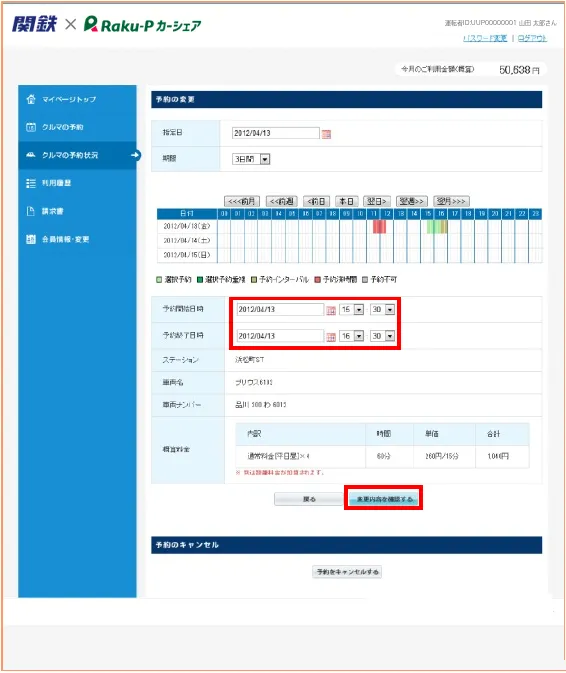
予約内容の確認画面が表示されます。予約内容を確認して[この内容で変更する]を押してください。
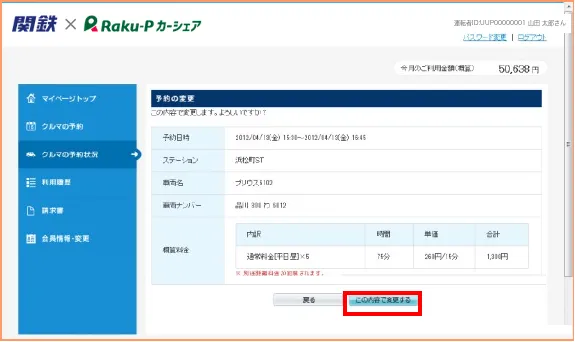
予約変更が確定すると、予約した運転者に「予約変更受付のご案内」メールが送信されます。
予約をキャンセルする
運転者ID(11桁)でパソコンサイトにログインして、メニューの[マイページトップ]または[クルマの予約状況]を選択してください。予約一覧からキャンセルしたい予約の[変更/キャンセル]を押してください。
選択した車両の予約画面が表示されます。[予約をキャンセルする]を押してください。
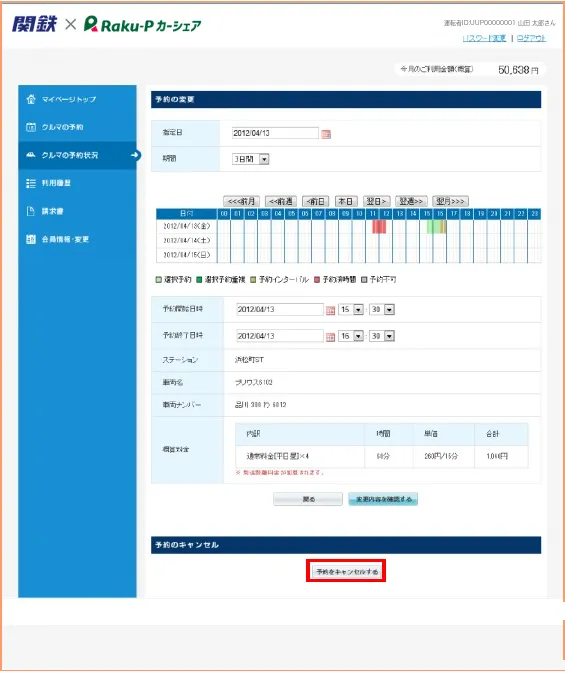
予約内容の確認画面が表示されます。予約内容を確認して[予約をキャンセルする]を押してください。
予約のキャンセルが確定すると、運転者に「予約キャンセル受付のご案内」メールが送信されます。