
操作ガイド
4. 初めてログインする
入会申込書によるお申込み、またはWEBサイトからオンラインにてお申込み頂いた後、管理システムに会員・運転者情報が登録されると「会員登録完了のご案内」「運転者登録完了のご案内」の2つのメールが送信されます。以下の手順で会員ID、運転者IDのパスワード設定をそれぞれ行ってください。
会員IDのパスワードを設定する
入会申込み時に登録した会員メールアドレスに「会員登録完了のご案内」のメールが送信されます。メールの本文に記載されているURLをクリックしてください。
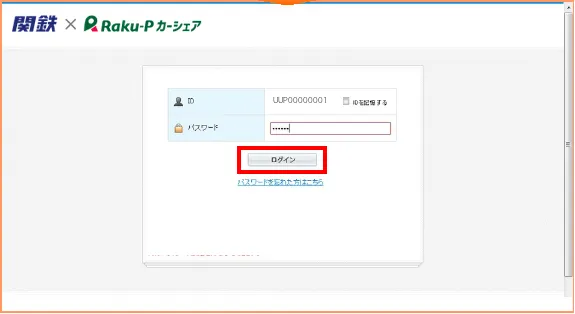
ログイン画面が表示されます。メール本文に記載されている「会員ID」と「初期パスワード」を入力して[ログイン]を押してください。
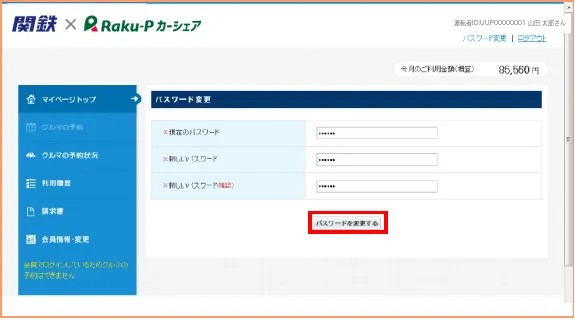
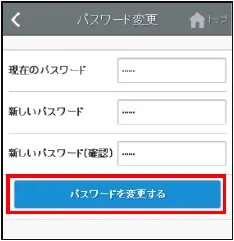
パスワードの変更画面が表示されます。「現在のパスワード」に初期パスワードを入力して、「新しいパスワード」にご自身で決められたパスワードを入力して[パスワードを変更する]を押してください。
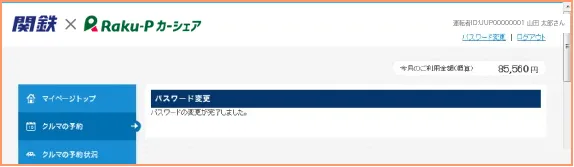
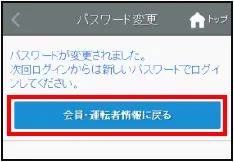
パスワードの変更完了画面が表示されます。次回ログイン時には「会員ID」とご自身で決められたパスワードでログインしてください。
会員ID(8桁)では予約・利用はできません
車両の予約は運転者IDでログインしてください。パソコンサイト、スマートフォンサイトのどちらでもできます。
運転者IDのパスワードを設定する
入会申込み時に登録した運転者メールアドレスに「運転者登録完了のご案内」のメールが送信されます。メールの本文に記載されているURLをクリックしてください。
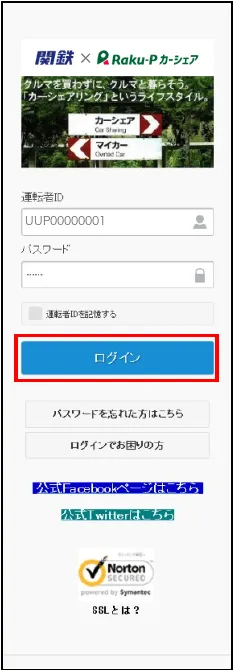
ログイン画面が表示されます。メール本文に記載されている「運転者ID」と「初期パスワード」を入力して[ログイン]を押してください。
パスワードの変更画面が表示されます。「現在のパスワード」に初期パスワードを入力して、「新しいパスワード」にご自身で決められたパスワードを入力して[パスワードを変更する]を押してください。
パスワードの変更が完了したら、車両の予約や利用が可能になります。次回ログイン時には「運転者ID」とご自身で決められたパスワードでログインしてください。
- 車両操作(利用開始・利用終了・忘れ物開錠/施錠)は、スマートフォンサイトに運転者IDでログインして行ってください。