
操作ガイド
11. パソコンサイトで会員情報を確認・変更する
会員情報を確認する
会員ID(8桁)でパソコンサイトにログインしてください。
メニューの[会員情報・変更]を選択すると会員情報が表示されます。
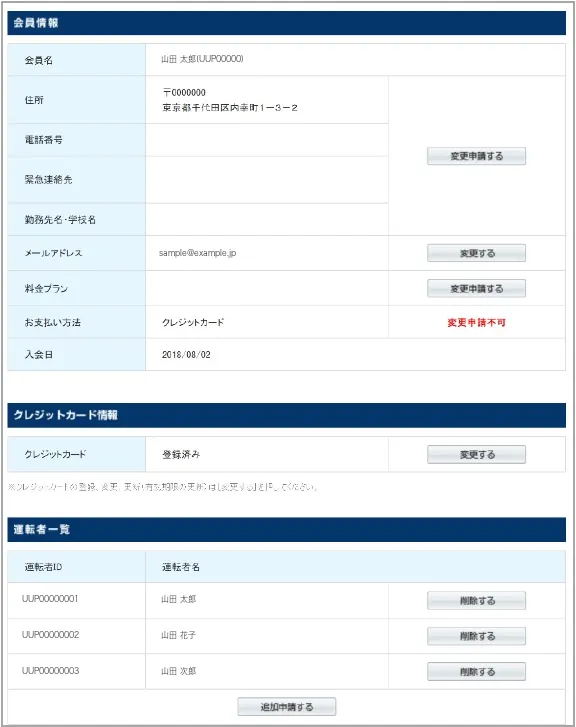
ログインIDにより、表示される内容と、変更・変更申請できる内容が異なります。
| 項目 | 会員IDでログイン | 運転者IDでログイン |
|---|---|---|
| 会員名 | 確認のみ | — |
| 住所 | 確認・変更申請 | — |
| 電話番号 | 確認・変更申請 | — |
| 緊急連絡先 | 確認・変更申請 | — |
| 勤務先名・学校名 | 確認・変更申請 | — |
| メールアドレス | 確認・変更 | — |
| 料金プラン | 確認・変更申請 | — |
| お支払い方法 | 確認・変更申請 | — |
| クレジットカード | 確認・変更 | — |
| 運転者一覧(一覧表示) | 確認のみ | — |
| 運転者一覧(運転者の削除) | 変更 | — |
| 運転者一覧(運転者の追加登録) | 変更申請 | — |
| 運転者名 | — | 確認のみ |
| 携帯電話番号 | — | 確認・変更 |
| 運転者のメールアドレス | — | 確認・変更 |
| 免許証番号 | — | 確認・変更申請 |
| 免許証番号有効期限 | — | 確認・変更申請 |
| 退会(退会申請) | 変更申請 | — |
- 「変更」はその場で反映されます。「変更申請」は事業者が内容を確認したあとに反映されるため、即時には反映されません。
会員情報を変更する
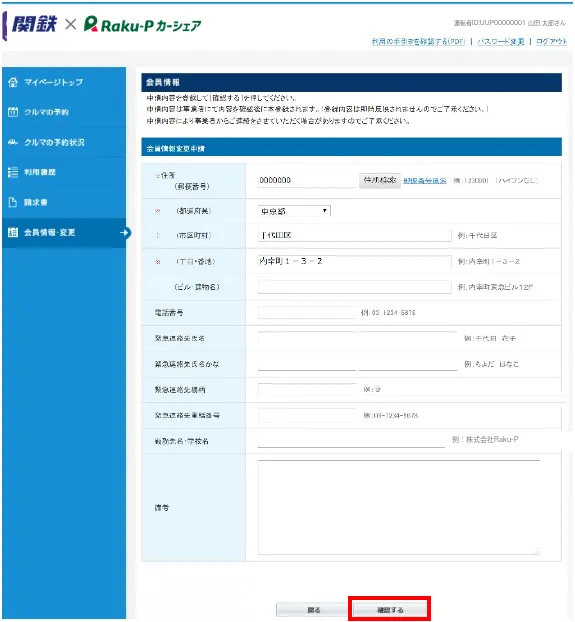
会員ID(8桁)でパソコンサイトにログインして、メニューの[会員情報・変更]を選択し、住所・電話番号・緊急連絡先・勤務先名・学校名の[変更申請する]を押してください。
会員情報の変更画面が表示されます。会員情報を入力して[確認する]を押してください。
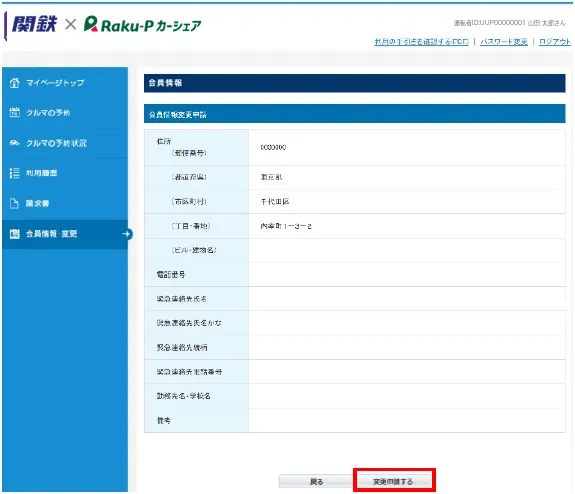
確認画面が表示されますので[変更申請する]を押してください。
- 申請内容は登録メールアドレスに送信されますので、メールにて確認することができます。
- 申請内容は事業者にて内容を確認後に本登録されます。申請内容は即時反映されませんのでご了承ください。
- 申請内容により事業者からご連絡をさせていただく場合がありますのでご了承ください。
会員のメールアドレスを変更する
会員ID(8桁)でパソコンサイトにログインして、メニューの[会員情報・変更]を選択し、メールアドレスの[変更する]を押してください。
メールアドレスの変更画面が表示されます。新しいメールアドレスを入力して[確認する]を押してください。
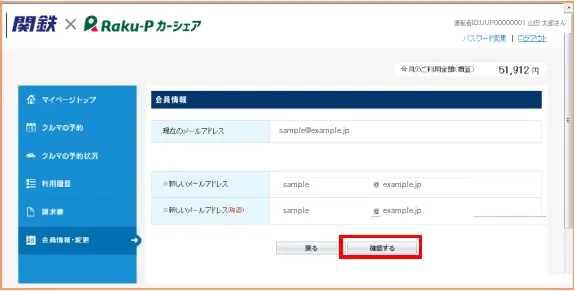
確認画面が表示されますので[変更する]を押してください。
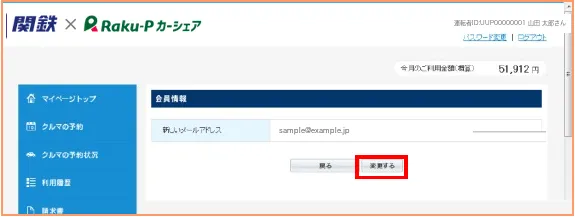
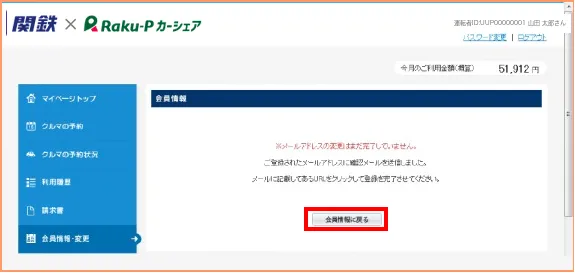
この時点ではまだメールアドレスは変更されていません。新しいメールアドレスに「会員メールアドレス変更のご案内」のメールが送信されます。
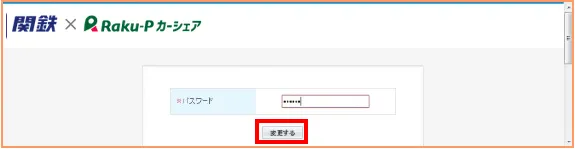
メールの内容を確認して、本文にあるURLにアクセスしてください。パスワードを入力して[変更する]を押してください。
「メールアドレスの変更が完了しました。」が表示されたら、メールアドレスの変更は完了です。
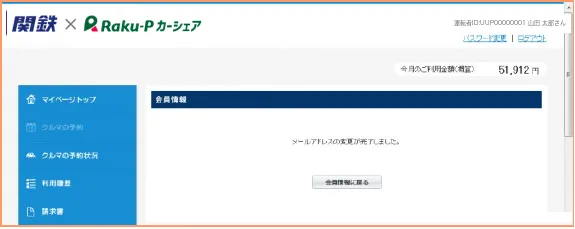
会員情報のメールアドレスを変更した場合は、会員IDでログインすることになります。会員IDでログインした場合は車両の予約はできません。車両の予約をする場合は運転者IDでログインしてください。
料金プランを変更する
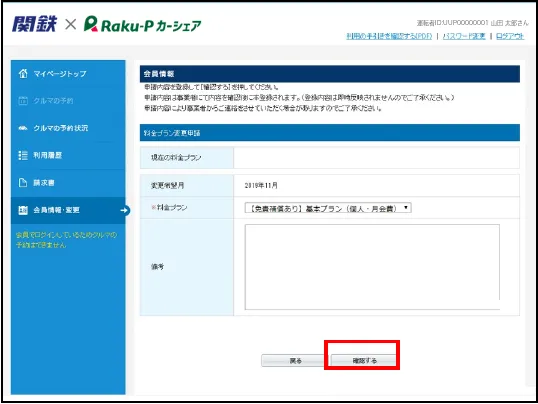
会員ID(8桁)でパソコンサイトにログインして、メニューの[会員情報・変更]を選択し、料金プランの[変更申請する]を押してください。
料金プランの変更画面が表示されます。ご希望の料金プランを選択し、[確認する]を押してください。
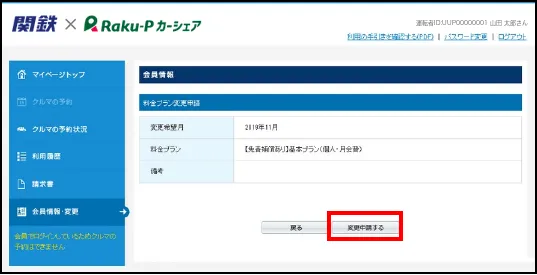
確認画面が表示されますので[変更申請する]を押してください。
- 申請内容は登録メールアドレスに送信されますので、メールにて確認することができます。
- 申請内容は事業者にて内容を確認後に本登録されます。申請内容は即時反映されませんのでご了承ください。
- 申請内容により事業者からご連絡をさせていただく場合がありますのでご了承ください。
クレジットカード情報を変更する
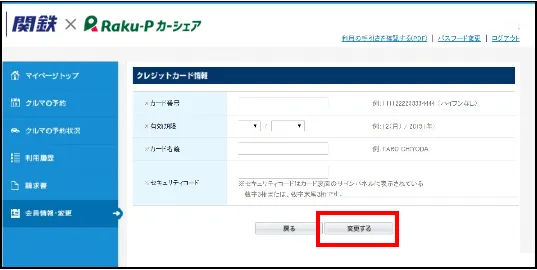
会員ID(8桁)でパソコンサイトにログインして、メニューの[会員情報・変更]を選択し、クレジットカード情報の[変更する]を押してください。
クレジットカード情報の変更画面が表示されます。新しいクレジットカードを入力して[変更する]を押してください。
運転者を追加する
会員ID(8桁)でパソコンサイトにログインして、メニューの[会員情報・変更]を選択し、運転者一覧の[追加申請する]を押してください。
運転者情報の登録画面が表示されます。追加する運転者の情報を入力して[確認する]を押してください。
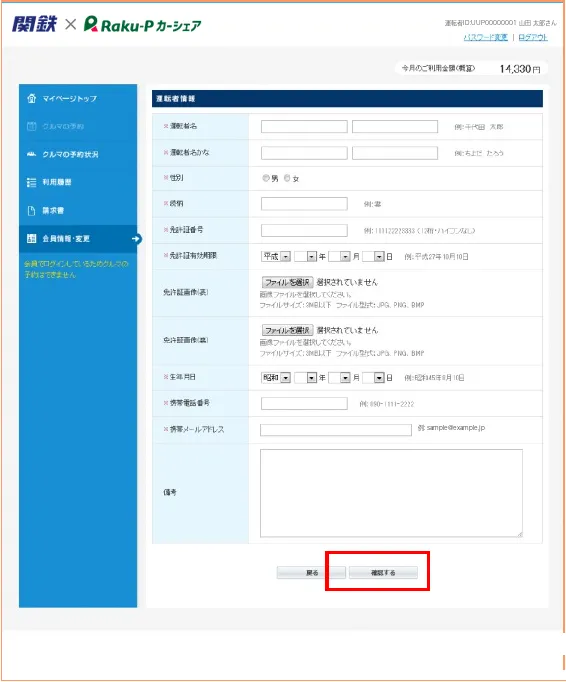
入力内容の確認画面が表示されたら[追加申請する]を押してください。会員の登録メールアドレスに「登録運転者追加申請受付のご案内」のメールが送信されます。
- 申請内容は登録メールアドレスに送信されますので、メールにて確認することができます。
- 申請内容は事業者にて内容を確認後に本登録されます。申請内容は即時反映されませんのでご了承ください。
- 申請内容により事業者からご連絡をさせていただく場合がありますのでご了承ください。
運転者情報を削除する
会員ID(8桁)でパソコンサイトにログインして、メニューの[会員情報・変更]を選択し、運転者一覧の削除する運転者の[削除する]を押してください。
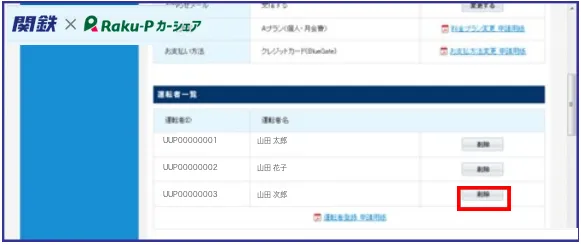
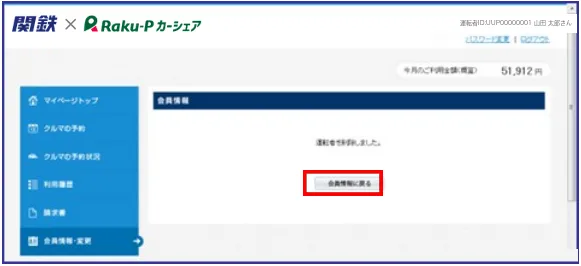
運転者を削除しましたと表示されます。
運転者の携帯電話番号を変更する
運転者ID(11桁)でパソコンサイトにログインして、メニューの[会員情報・変更]を選択し、運転者情報の携帯電話番号の[変更する]を押してください。
携帯電話番号の変更画面が表示されます。新しい携帯電話番号を入力して[確認する]を押してください。
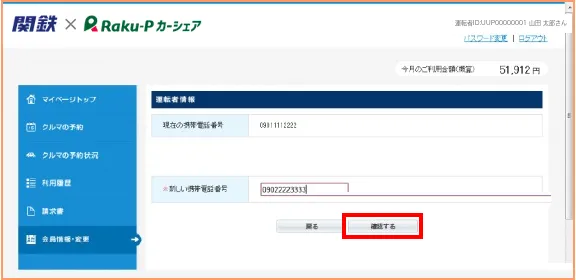
変更確認画面が表示されます。[変更する]を押してください。
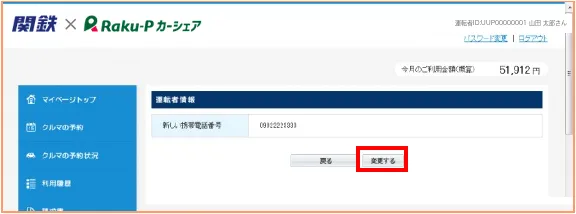
変更完了画面が表示されます。
運転者のメールアドレスを変更する
運転者ID(11桁)でパソコンサイトにログインして、メニューの[会員情報・変更]を選択し、運転者情報のメールアドレスの[変更する]を押してください。
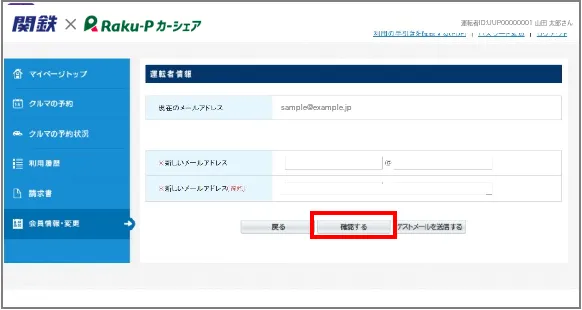
運転者情報のメールアドレス変更画面が表示されます。新しいメールアドレスを入力して[確認する]を押してください。
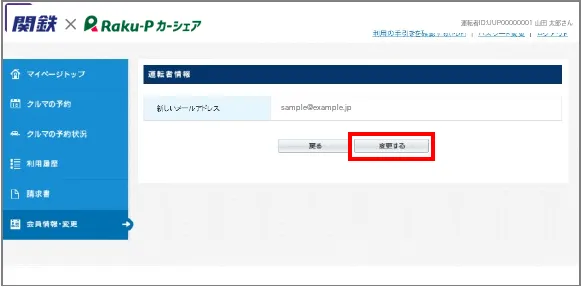
変更確認画面が表示されます。[変更する]を押してください。
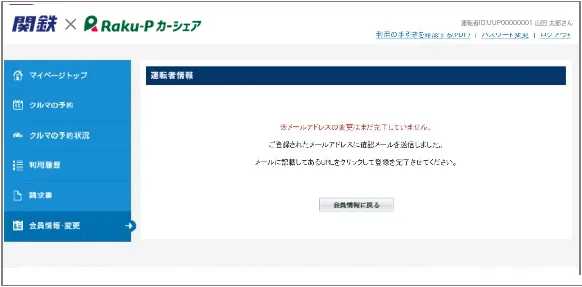
この時点ではまだメールアドレスの変更は完了していません。新しいメールアドレスに「運転者メールアドレス変更のご案内」のメールが送信されます。
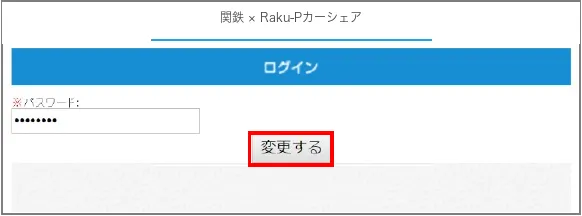
メールの内容を確認して、本文にあるURLにアクセスしてください。パスワードを入力して[変更する]を押してください。
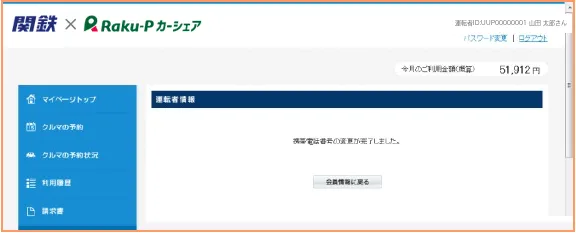
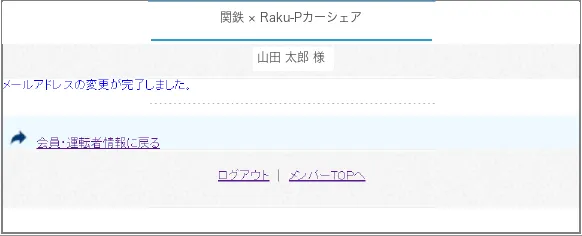
「メールアドレスの変更が完了しました。」が表示されたら、メールアドレスの変更は完了です。
運転免許証情報を更新する
運転者ID(11桁)でパソコンサイトにログインして、メニューの[会員情報・変更]を選択し、免許証番号・免許証有効期限の[変更申請する]を押してください。
免許証情報の変更申請画面が表示されます。新しい免許証情報を入力して[確認する]を押してください。
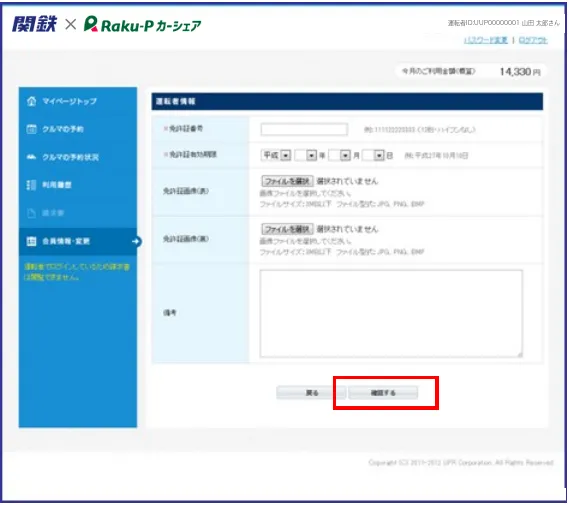
確認画面が表示されますので[変更申請する]を押してください。
- マイナ免許証の場合は、警察庁の読み取りアプリで取得した免許証画像をアップロードしてください(マイナ免許証をお持ちの方へ)。
退会する
会員ID(8桁)でパソコンサイトにログインして、メニューの[会員情報・変更]を選択し、[退会申請する]を押してください。
[退会希望日]を選択し、任意で[退会理由][ご意見]を入力して[確認する]を押してください。
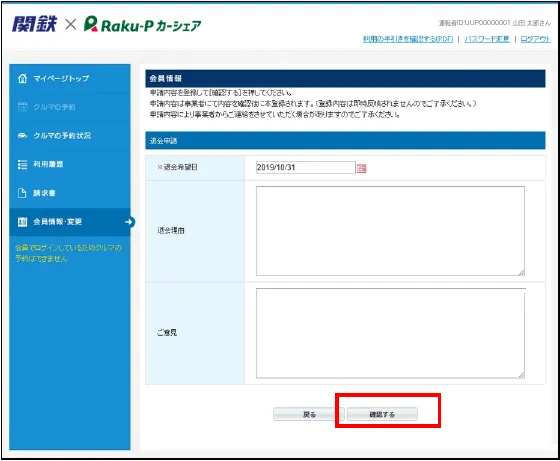
入力内容を確認し、[変更申請する]を押してください。
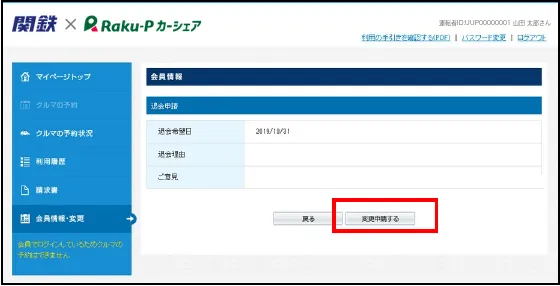
- 申請内容は事業者にて内容を確認後に本登録されます。本登録の確認には数日かかる場合がありますので、本登録完了まで少々お待ちください。